
- Schlafenszeiteine ruhige Farbe, die du in der App wählst (Rot ist voreingestellt)
- Aufstehzeiteine helle Farbe, die du in der App wählst
Der Nachteil: Zum Einrichten brauchst du ein Konto, die App und WLAN. Bei einem Stromausfall behält die Uhr ihre Einstellungen, aber Tommee Tippee sagt nicht, dass sie weiterläuft, und ein USB-Netzteil liegt nicht bei.
- Einstellen
- In der Tommee Tippee Smart-App
- Bei Stromausfall
- Stoppt, behält aber die Einstellungen
- Mittagsschlaf und Wochenende
- Mittagsschlaf-Timer, eigene Wochenendzeiten
- Zusatzkosten
- Steht nicht in der Anleitung
Aus den Seiten und der Anleitung von Tommee Tippee: die Quellen.
So stellst du die Uhr ein
- Lade die Tommee Tippee Smart App aus Google Play oder dem App Store und registrier dich mit einem Konto.
- Tippe in der App auf „Gerät hinzufügen“ und wähl den Connected Sleep Trainer. Steck die Uhr ein: Das WLAN-Symbol blinkt schnell; tut es das nicht, halte die große Schlaftaste auf der Rückseite gedrückt.
- Bleibt dein Handy während der Einrichtung im 2,4-GHz-Band deines WLANs, verbindest du die Uhr im EZ-Modus. Geht das nicht, etwa bei einem Mesh-Router, wähl oben rechts den AP-Modus: Halte die Schlaftaste gedrückt, bis das WLAN-Symbol langsam blinkt, und verbinde dein Handy für die Einrichtung mit dem WLAN „Sleep Trainer“ der Uhr.
- Leuchtet das WLAN-Symbol dauerhaft, ist die Uhr verbunden. Stell in der App Farbe und Helligkeit für Schlafenszeit, Aufstehzeit und Mittagsschlaf ein (für die Nacht ist Rot voreingestellt) und leg bis zu vier Wecker an, jeden für die Tage, die du wählst.
- Jeden Abend startest du die Nacht mit der Schlaftaste an der Uhr; zweimal Tippen startet den Mittagsschlaf, der so lange dauert, wie du es in der App eingestellt hast. Hältst du die Set- und die Scroll-Taste drei Sekunden gedrückt, sperrst du die Tasten; in der App geht das auch.
Einstellen und Alltag
Du stellst die Uhr mit der Tommee Tippee Smart-App ein, mit einem Konto, über WLAN.
- Wie du sie einstellst
- In der Tommee Tippee Smart-App
- Tasten an der Uhr
- Ja
- Aus der Ferne per Handy
- Ja
- Konto nötig
- Ja
Wenn Oma, Opa, der Babysitter oder der andere Elternteil sie einstellt
In der App fügst du unter „Heimverwaltung“ weitere Mitglieder zu deinem Zuhause hinzu; der Heimbesitzer oder ein Verwalter kann sie wieder entfernen. Wie viele Mitglieder es sein dürfen, sagt Tommee Tippee nicht. Die Nacht startet trotzdem nur mit der Schlaftaste an der Uhr.
Zeitpläne, Licht und Ton
Du schaltest den Schlafmodus jeden Abend selbst an der Uhr ein.
- Aufstehlicht zu einer festen Zeit
- Ja
- Licht zur Schlafenszeit zu einer festen Zeit
- Nein
- Mittagsschlaf-Timer
- Ja
- Andere Zeiten am Wochenende
- Ja
- Mehrere Licht- oder Tonwechsel pro Nacht
- Nein
- Von Hand starten
- Ja
- Stilles Aufstehlicht
- Ja
- Weckton
- Ja
- Schlafgeräusche
- Ja
- Dimmbares Licht
- Ja
- Zeigt die Uhrzeit
- Ja
- Dimmbares Display
- Ja
- Kindersicherung
- Ja
Was die Anleitung des Herstellers nicht nennt, steht hier nicht.
Steht die Zeitumstellung an, oder ist dein Kind ein Frühaufsteher? Verschieb das Aufstehlicht in kleinen Schritten mit dem Zeitumstellungs-Planer.
Ohne WLAN oder Handy
Der Hersteller sagt nicht, ob gespeicherte Zeitpläne ohne WLAN weiterlaufen.
WLAN zum Einrichten: 2,4 GHz im EZ-Modus; kannst du dein WLAN dafür nicht auf 2,4 GHz begrenzen, verbindest du die Uhr im AP-Modus über ihr eigenes WLAN.
Strom und was bei einem Stromausfall passiert
Angeschlossen
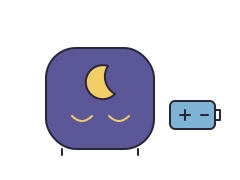
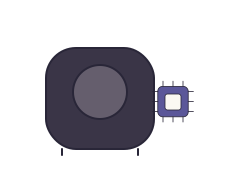
Muss an der Steckdose bleiben · Micro-USB-Kabel aus der Packung; das USB-Netzteil liegt nicht bei, die meisten Handy-Ladegeräte passen
Fällt der Strom aus, bleibt die Uhr stehen. Ist sie mit der App gekoppelt, behält sie laut Tommee Tippee ihre Einstellungen; dass sie ohne Strom weiterläuft, sagt Tommee Tippee nicht.
- Läuft mit Batterie oder Akku?
- Nein, die Uhr muss an der Steckdose bleiben
- Stromversorgung
- Micro-USB-Kabel aus der Packung; das USB-Netzteil liegt nicht bei, die meisten Handy-Ladegeräte passen
- Behält die Einstellungen ohne Strom
- Ja
Abo und Lieferumfang
Der Hersteller sagt nicht, ob das Aufstehlicht ein Abo braucht.
Im Lieferumfang
- Timekeeper Schlaftrainer-Uhr
- Micro-USB-Kabel
Wenn dein Kind dem Schlaftrainer entwächst
Der Timekeeper hat einen Wecker, den du getrennt vom Aufstehlicht einstellst; er kann also der Wecker deines Kindes werden, wenn die Schule beginnt. Wann dein Kind einen richtigen Wecker braucht.
Fragen zum Tommee Tippee Timekeeper
Braucht der Timekeeper eine App?
Ja. Du stellst die Uhr mit der Tommee Tippee Smart-App ein, und dafür brauchst du WLAN.
Was sieht mein Kind, wenn der Timekeeper leuchtet?
Schlafenszeit: eine ruhige Farbe, die du in der App wählst (Rot ist voreingestellt). Aufstehzeit: eine helle Farbe, die du in der App wählst. Zur Zeichnung →
Was macht der Timekeeper bei einem Stromausfall?
Stoppt, behält aber die Einstellungen. Fällt der Strom aus, bleibt die Uhr stehen. Ist sie mit der App gekoppelt, behält sie laut Tommee Tippee ihre Einstellungen; dass sie ohne Strom weiterläuft, sagt Tommee Tippee nicht.
Hat der Timekeeper einen Mittagsschlaf-Timer?
Ja, einen Timer, den du startest, wenn der Mittagsschlaf beginnt.
Kann ich am Wochenende eine andere Zeit einstellen?
Ja, die Uhr kann an verschiedenen Tagen verschiedene Zeiten nutzen. Eine neue Aufstehzeit planen →
Hat der Timekeeper einen Wecker?
Ja, einen Wecker, den du getrennt vom Aufstehlicht einstellst; er kann später der Wecker deines Kindes werden.
Können Oma, Opa oder der Babysitter die Uhr einstellen?
Nur über die App, auf einem dafür eingerichteten Handy; oben steht, was der Hersteller zum Teilen sagt.
Die Seiten des Herstellers
Details können je nach Version und Land abweichen. Bei allem, was sich ändern kann, etwa Lagerbestand oder ein Rückruf, steht, wann wir es zuletzt geprüft haben. Die meisten Anleitungen sind auf Englisch.
- Tommee Tippee US: Connected Sleep Trainer Clock (US-Shop, auf Englisch)
- Tommee Tippee: Hilfe zur Connected Sleep Trainer Clock (Australien, auf Englisch)
- Tommee Tippee US: Hilfe zur Sleep Trainer Clock (US-Support, auf Englisch) · geprüft am 17. Oktober 2026
- Tommee Tippee Deutschland: Timekeeper Schlaftrainer-Uhr mit App: Erste Schritte, Fragen und Antworten · geprüft am 17. Oktober 2026
Dieselbe Uhr in unserem englischen Vergleich, mit dem Vergleichswerkzeug für zwei Uhren.