
- Slapende hele nacht een rood scherm met een maan en sterren
- Nog heel evenoranje met een opkomende zon, tot 30 minuten van tevoren (als je de zonsopgangmodus aanzet)
- Opstaaneen groen scherm op de opstaantijd, een uur lang (op de winkelpagina van Luvion een gele zon)
Het nadeel: het scherm blijft de hele nacht rood en kan niet uit, er is één opstaantijd voor elke dag, en de stekker verkoopt Luvion apart.
- Instellen
- Op de knoppen van de klok, zonder app
- Bij een stroomstoring
- Blijft werken op de batterij
- Dutjes en weekend
- Geen dutjestimer, één opstaantijd voor elke dag
- Extra kosten
- Niets; geen abonnement
Uit de eigen pagina’s en handleiding van Luvion: de bronnen.
Zo stel je hem in
- Laad hem voor het eerste gebruik minstens 30 minuten op met de USB-C-kabel (helemaal vol duurt 5 tot 6 uur; de stekker verkoopt Luvion apart) en zet hem aan.
- Houd de kloktoets ingedrukt tot de tijd knippert, stel eerst de uren en dan de minuten in met + en − en bevestig elke keer met de kloktoets. Met één druk op de kloktoets wissel je tussen een 12- en een 24-uursklok.
- Houd alarmknop 1 ingedrukt om de opstaantijd in te stellen en kies daarna een wekgeluid van 1 tot 14, of N-0 voor geen geluid. Op die tijd wordt het scherm groen: het geluid speelt tot 20 minuten, tenzij je op MODE drukt, en het groene licht blijft een uur aan.
- Stel met alarmknop 2 op dezelfde manier de bedtijd en het slaapgeluid in. Vanaf die tijd blijft het scherm de hele nacht rood; slaapgeluiden stoppen na 30 minuten vanzelf. Met één druk op alarmknop 1 of 2 zet je die tijd aan of uit.
- Druk op de zonsopgangknop voor een oranje scherm met een zonsopgang voor het opstaan. Druk op de nachtlampknop voor het ringlicht (ingedrukt houden voor de helderheid) en houd de slotknop 2 seconden ingedrukt om de knoppen te vergrendelen.
Luvion zegt dat je hem alleen met de meegeleverde kabel oplaadt, hem uit de buurt van hitte en water houdt en op een vlakke, stevige ondergrond zet. Houd de kabel uit de buurt van het bed.
Instellen en dagelijks gebruik
Je stelt hem in met de knoppen op de klok. Een app is niet nodig, een account ook niet.
- Hoe je hem instelt
- Op de knoppen van de klok, zonder app
- Knoppen op de klok
- Ja
- Op afstand via je telefoon
- Nee
- Account nodig
- Nee
Als opa, oma, de oppas of de andere ouder hem instelt
Iedereen kan de knoppen op de schildpad gebruiken; er is geen app om te delen. Laat de volgende volwassene zien hoe je de opstaantijd en de bedtijd verandert en hoe het slot werkt (slotknop 2 seconden ingedrukt houden).
Schema’s, licht en geluid
Gaat elke dag vanzelf aan.
- Opstaanlicht op een vaste tijd
- Ja
- Bedtijdlicht op een vaste tijd
- Ja
- Dutjestimer
- Nee
- Andere tijden in het weekend
- Nee
- Meerdere licht- of geluidswisselingen per nacht
- Nee
- Ook met de hand te starten
- Nee
- Stil opstaanlicht
- Ja
- Wekgeluid
- Ja
- Slaapgeluiden
- Ja
- Dimbaar licht
- Ja
- Toont de tijd
- Ja
- Tijdscherm kan uit
- Nee
- Kinderslot
- Ja
Wat de handleiding van de fabrikant niet noemt, staat hier niet.
Zet je de zonsopgangmodus aan, dan kleurt het scherm voor de opstaantijd oranje met een opkomende zon: 30 minuten van tevoren volgens de handleiding, en volgens de winkelpagina van Luvion kies je zelf 1 tot 30 minuten.
Gaat de klok naar wintertijd of zomertijd, of is je kind een vroege vogel? Verschuif het opstaanlicht in kleine stapjes met de wintertijd-planner.
Zonder wifi of telefoon
Hij heeft geen app en geen wifi nodig: je stelt alles in op de klok, en daarna werkt hij vanzelf.
Stroom, en wat er gebeurt bij een stroomstoring
Aangesloten
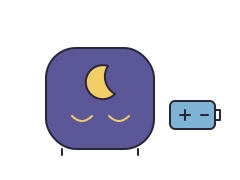
Werkt op batterijen · Ingebouwde oplaadbare accu (1800 mAh), op te laden via USB-C met de kabel uit de doos (5 tot 6 uur); de stekker verkoopt Luvion apart
Hij werkt op zijn ingebouwde accu, dus een stroomstoring verandert niets zolang de accu niet leeg is. Luvion zegt niet hoe lang een volle accu meegaat met het rode scherm de hele nacht aan.
- Werkt op batterijen?
- Ja
- Stroomaansluiting
- Ingebouwde oplaadbare accu (1800 mAh), op te laden via USB-C met de kabel uit de doos (5 tot 6 uur); de stekker verkoopt Luvion apart
Abonnement en wat er in de doos zit
Geen abonnement: alles werkt op de klok zelf.
In de doos
- Schildpad-slaaptrainer
- USB-C-kabel
Als je kind de slaaptrainer ontgroeit
De Schildpad kan op de opstaantijd een geluid laten horen, dat je aan of uit zet. Een wekker met een eigen tijd heeft hij niet, dus op schoolochtenden komen licht en geluid tegelijk. Wanneer je kind een echte wekker nodig heeft.
Vragen over Luvion Schildpad
Heeft de Schildpad een app nodig?
Nee. Je stelt hem in met de knoppen op de klok, zonder account of wifi.
Wat ziet mijn kind op de Schildpad?
Slapen: de hele nacht een rood scherm met een maan en sterren. Nog heel even: oranje met een opkomende zon, tot 30 minuten van tevoren (als je de zonsopgangmodus aanzet). Opstaan: een groen scherm op de opstaantijd, een uur lang (op de winkelpagina van Luvion een gele zon). Bekijk de tekening →
Wat doet de Schildpad bij een stroomstoring?
Hij blijft werken op de batterij. Hij werkt op zijn ingebouwde accu, dus een stroomstoring verandert niets zolang de accu niet leeg is. Luvion zegt niet hoe lang een volle accu meegaat met het rode scherm de hele nacht aan.
Heeft de Schildpad een dutjestimer?
Nee. De handleiding noemt geen dutjestimer en geen aparte opstaantijd voor na een dutje.
Kan ik in het weekend een andere tijd instellen?
Nee. Hij heeft één opstaantijd voor elke dag, dus zet hem op vrijdagavond later als je in het weekend wilt uitslapen. Plan een nieuwe opstaantijd →
Heeft de Schildpad een wekker?
Hij kan op de opstaantijd een geluid laten horen, dat je aan of uit zet. Een wekker met een eigen tijd heeft hij niet.
Kunnen opa, oma of de oppas hem instellen?
Ja, met de knoppen op de klok; niemand heeft een app of account nodig.
De pagina’s van de fabrikant
Details kunnen per versie en per land verschillen. Bij wat kan veranderen, zoals voorraad of een terugroepactie, staat wanneer we het voor het laatst hebben gecontroleerd. De meeste handleidingen zijn Engelstalig.
- Luvion: Schildpad slaaptrainer, productpagina · gecontroleerd op 14 oktober 2026
- Luvion: Schildpad slaaptrainer, handleiding (Nederlands, Engels, Frans en Duits)
Dezelfde klok in onze Engelstalige vergelijking, met de schema-planner en de vergelijkingstool.